Capte tout l'ordinateur
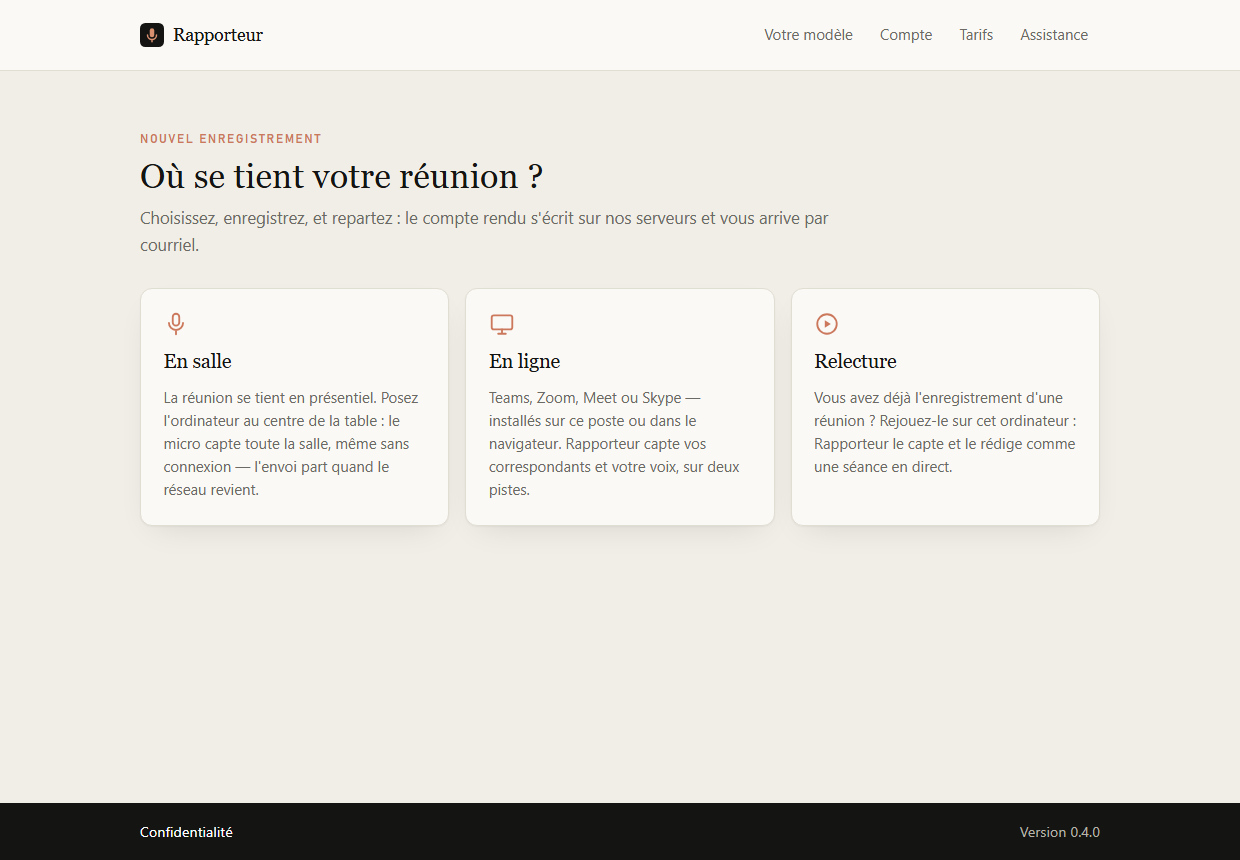
Teams ou Zoom installés sur le poste — pas seulement un onglet de navigateur. Vos correspondants et votre voix, sur deux pistes.
Gratuite, pour tous, depuis le Microsoft Store : aucun avertissement à l'installation, et le Store la met à jour tout seul. Elle enregistre sur votre poste, puis envoie à nos serveurs : le compte rendu arrive par courriel, comme en ligne. Lancer une réunion demande un abonnement (Basic compris) ou un lot acheté — et l'essai offert y donne droit : un compte rendu (réunion jusqu'à 2 h), un rapport final et une évaluation interactive.
Teams ou Zoom installés sur le poste — pas seulement un onglet de navigateur. Vos correspondants et votre voix, sur deux pistes.
Réunions en présentiel : posez l'ordinateur au centre de la table, le microphone suffit.
Vous avez déjà l'enregistrement d'une réunion passée ? Rejouez-le : il est rédigé comme une séance en direct.
Une fois ouverte une première fois en ligne, elle enregistre sans réseau. Les réunions sont gardées sur le poste et partent toutes seules au retour de la connexion.
Même compte, même compte rendu, mêmes offres : vous passez de l'une à l'autre sans rien racheter. Votre essai est offert : un compte rendu (réunion jusqu'à 2 h), un rapport final et une évaluation interactive, toutes fonctionnalités comprises.